ファームウェアのアップデート方法を知りたい【ATW-R1440 / System 20 PRO】
ファームウェアのアップデート方法を知りたい【ATW-R1440 / System 20 PRO】
ATW-R1440 / System 20 PROのファームウェアのアップデート方法をご案内します。
・お手元のパソコンに「Wireless Manager」をダウンロードしてください。
※ファームウェアのアップデートにはアプリケーション「Wireless Manager」が必要です。
※「Wireless Manager」の基本的な使い方は、オンラインマニュアルをご確認ください。
・レシーバー「ATW-R1440」のNETWORKポートとパソコンをLANケーブルで接続してください。
※System 20 PRO 取扱説明書も合わせてご確認ください。
※RXリンクしている場合、親機をアップデートすることで子機のレシーバーもアップデートされます。
・以下の手順でアップデートを完了させてください。
※「Wireless Manager (SYSTEM 20 PRO用)」も合わせてご確認ください。
■手順
①パソコンにインストールしたWireless Managerを起動します。
※機器リスト画面が表示されます。
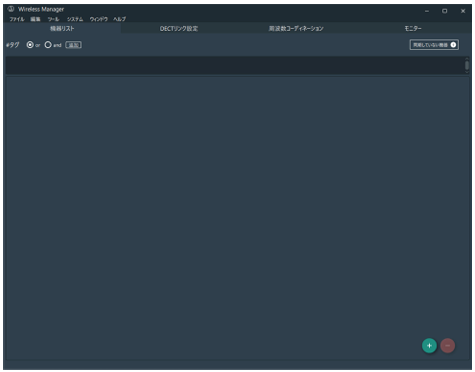
②対象機種を追加します。
※レシーバー本体を操作している場合、機器リストへ追加することはできません。
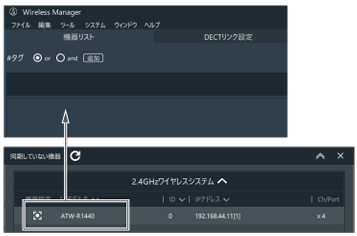
オンライン環境で接続機器を検出すると「同期していない機器」画面が表示されます。
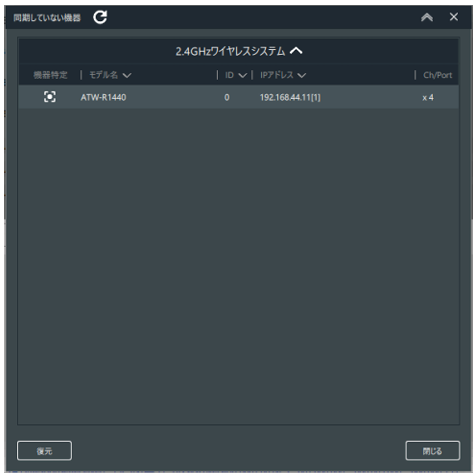
リストから接続機器を選択したまま、ドラッグして「機器リスト」画面にドロップします。
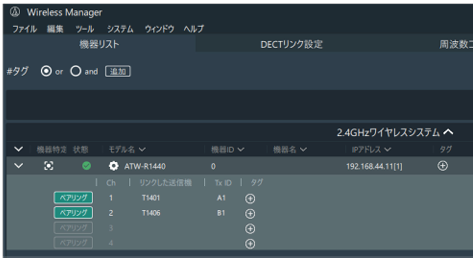
③メニューの「ツール」>「ファームウェアアップデート」をクリックします。
ワイヤレスファームウェアアップデートツールが起動します。
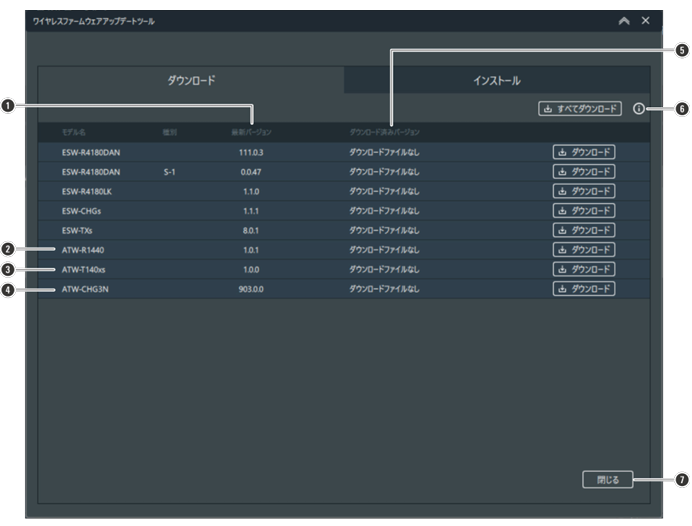
④最新ファームウェアをダウンロードします。
現在のダウンロード状況が表示されます。
※ファームウェアのダウンロードを行うには、インターネットに接続している必要があります。
※各機器のファームウェア最新バージョンが表示されます。
❶最新のファームウェアバージョンが表示。
❷レシーバーのファームウェアです。
❸トランスミッター共通のファームウェアです。
❹充電器のファームウェアです。
❺過去にダウンロードしたファームウェアバージョンが表示されます。
❻クリックすると、当社ホームページに接続し、最新のファームウェアに関する情報(リリースノート)が表示されます。
❼クリックすると、「ワイヤレスファームウェアアップデートツール」画面が閉じます。
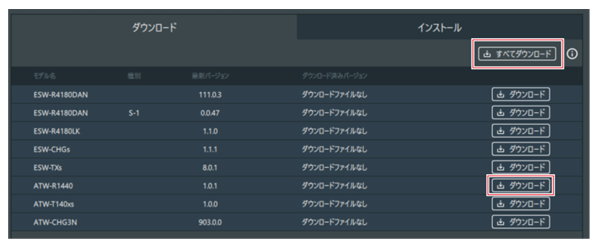
⑤「すべてダウンロード」または「ダウンロード」をクリックします。
※最新バージョンがある場合にクリックできます。
※「すべてダウンロード」は、すべての機器のファームウェアを一括でダウンロードできます。
※「ダウンロード」は、機器ごとにファームウェアをダウンロードできます。
ファームウェアのダウンロードが開始されます。ダウンロードが完了するまでお待ちください。
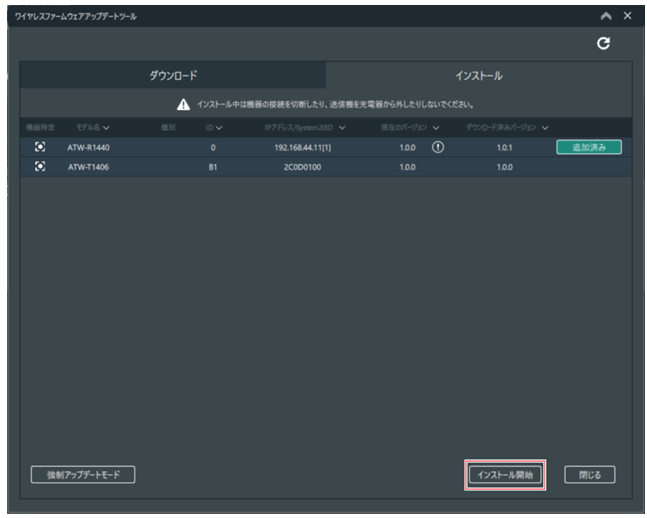
⑥ファームウェアをインストールします。
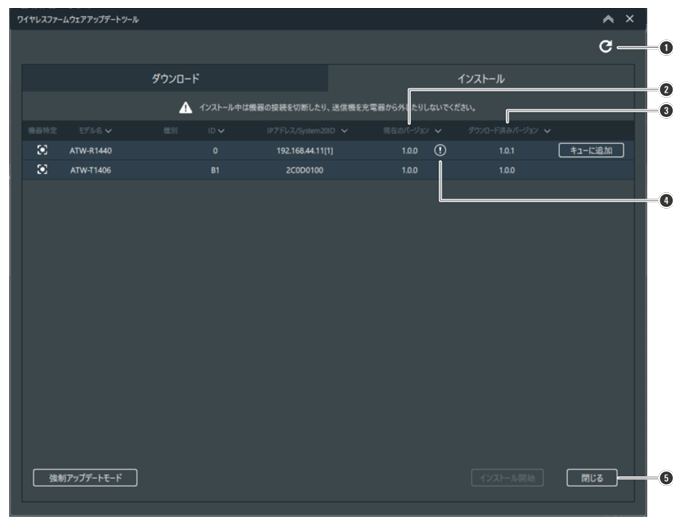
ダウンロードしたファームウェアを機器にインストールします。
※現在のインストール状況が表示されます。
※「ダウンロード/インストール」をクリックして表示を切り替えできます。
❶クリックすると、表示が更新されます。
❷機器の現在のファームウェアバージョンが表示されます。
❸ダウンロードしたファームウェアバージョンが表示されます。
❹アップデート可能な機器に表示されます。
❺クリックすると、「ワイヤレスファームウェアアップデートツール」画面が閉じます。
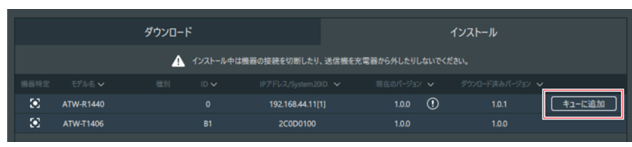
⑦「キューに追加」をクリックしてインストールする機器を選択し、「インストール開始」をクリックします。
※機器が表示されない場合は、機器を再接続し「更新」ボタンをクリックしてください。
⑧「インストール開始」をクリック
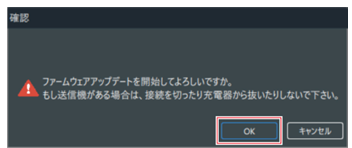
インストール中は、LANケーブル/USBケーブルを機器から外さないでください。
「OK」をクリックします。
ファームウェアのインストールが開始されます。表示される画面に従って操作してください。
⑨インストールが終了するとインストール結果が表示されます。
※「完了」と表示された場合は、インストール完了です。
※「見つかりません」/「エラー」と表示された場合はインストール失敗です。
※「ファームウェアのインストールに失敗した場合」は「Wireless Manager (SYSTEM 20 PRO用)」の(p.19)を参照して、ファームウェアのインストールを再度開始してください。