製品とパソコンが正常に接続できない場合の対処方法を知りたい【System20 PROシリーズ/ATW-R1440/ATW-T1401/ATW-T1402/ATW-T1406/ATW-T1407】
製品とパソコンが正常に接続できない場合の対処方法を知りたい【System20 PROシリーズ/ATW-R1440/ATW-T1401/ATW-T1402/ATW-T1406/ATW-T1407】
「Wireless Manager」で製品が検出されない、急にモニターや設定ができなくなった場合は、以下のいずれかの方法をお試しください。
また、改善しない場合、ほかのまだお試しではない方法もお確かめください。
【パソコンのアップデート】
パソコンのOSをアップデートして、お使いのパソコンを最新の状態にしてください。
【IPアドレス割り当ての変更】
パソコンとレシーバー『ATW-R1440』のネットワーク設定を「Auto」から「Static」へ変更してください。
以下の<パソコンの設定例>と<製品の設定方法>をご参考にお試しください。
<パソコンの設定例>
パソコンのネットワークアダプタ設定画面より、以下を入力してください。
IPアドレス:192.168.0.100
サブネットマスク:255.255.255.0
デフォルトゲートウェイ:192.168.0.1
※設定方法は、お使いのパソコン(OS)により異なりますので、詳しくはパソコンの取扱説明書をご確認ください。
<製品の設定変更方法>
1.レシーバー『ATW-R1440』の設定メニューより「NETWORK」を選択し、コントロールダイヤルを押します。
2.「IP Setting」を選択し、コントロールダイヤルを押します。
3.各項目を以下のように設定変更してください。
・IP Mode:「Auto」→「Static」
・IP Adress(IPアドレス):192.168.0.20
・Subnet Mask(サブネットマスク):255.255.255.0
・Gateway(デフォルトゲートウェイ):192.168.0.1
4.「Apply」を選択し、コントロールダイヤルを押します。
5.コントロールダイヤルを回し「Reboot」を押し、再起動を行ってください。
※詳しくは、取扱説明書の「IPの設定」もご参照ください。
【製品とパソコンの接続方法】
以下のいずれかの接続へ変更してください。
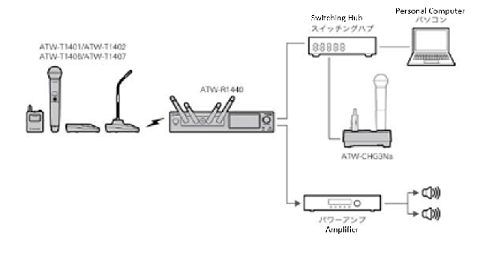
・ルーターもしくはスイッチングハブを経由して、レシーバー『ATW-R1440』とパソコンを接続してください。
※詳しくは、取扱説明書の「ワイヤレスマネージャーについて」をご参照ください。